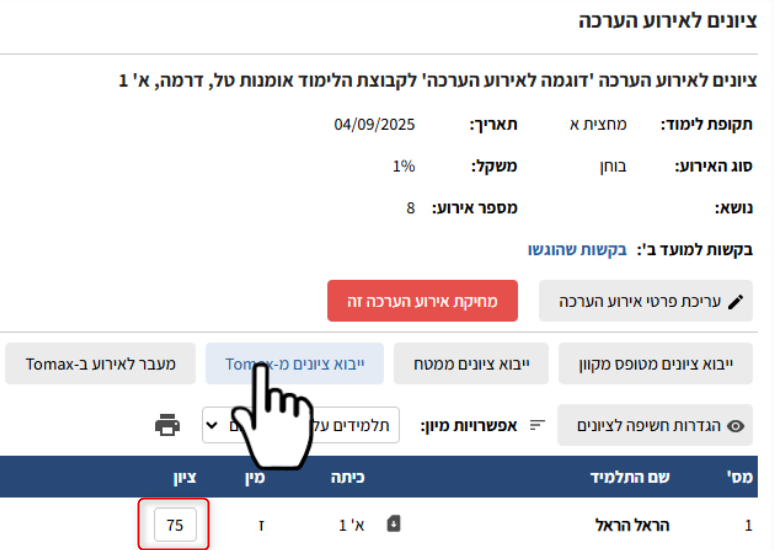
מדריך זה ילווה אתכם בתהליך המלא של יצירת אירוע הערכה מקוון, החל מהקמתו במערכת Smartschool, דרך בניית המבחן וניהולו במערכת Tomax, ועד לבדיקת העבודות וייבוא הציונים בחזרה ל-Smartschool.
הממשק בין המערכות מאפשר תהליך עבודה רציף וחלק, ללא צורך בכניסות מרובות או הזדהויות נוספות.
* ניתן לצפות במסך מלא, בתמונות המופיעות במדריך, על ידי לחיצה עליהן
שלב 1: יצירת אירוע ההערכה ב-Smart School
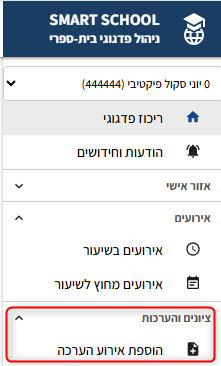
- במערכת Smart School, לחצו על האפשרות "הוספת אירוע הערכה".
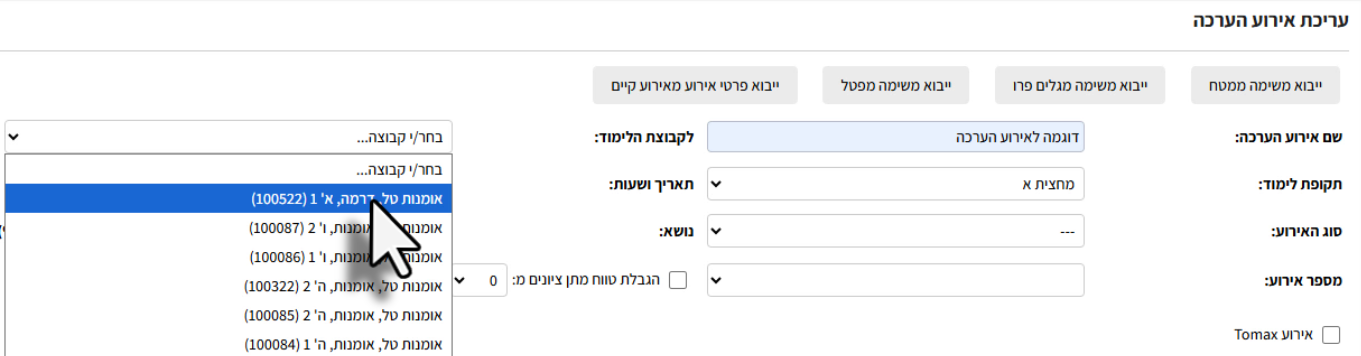
- בעמוד "עריכת אירוע הערכה", מלאו את פרטי האירוע הנדרשים כגון שם האירוע, קבוצת הלימוד, סוג האירוע וכדומה.
- כעת נקשר את האירוע למערכת של Tomax ונסמן את תיבת הסימון "אירוע Tomax".
 שימו לב: סימון זה הוא שיפעיל את הממשק בין המערכות והכרחי להמשך התהליך.
 בסיום, לחצו על כפתור "שמירה והזנת ציונים".
המערכת תעביר אתכם כעת לעמוד "ציונים לאירוע הערכה".
שלב 2: הגדרת האירוע במערכת Tomax
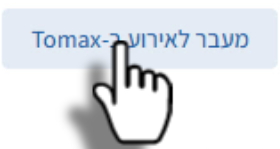
- בעמוד "ציונים לאירוע הערכה", לחצו על כפתור "מעבר לאירוע ב-Tomax".
- תועברו אוטומטית למסך הקורסים בו בחרו את האירוע שיצרתם ולחצו על ערוך הגדרות
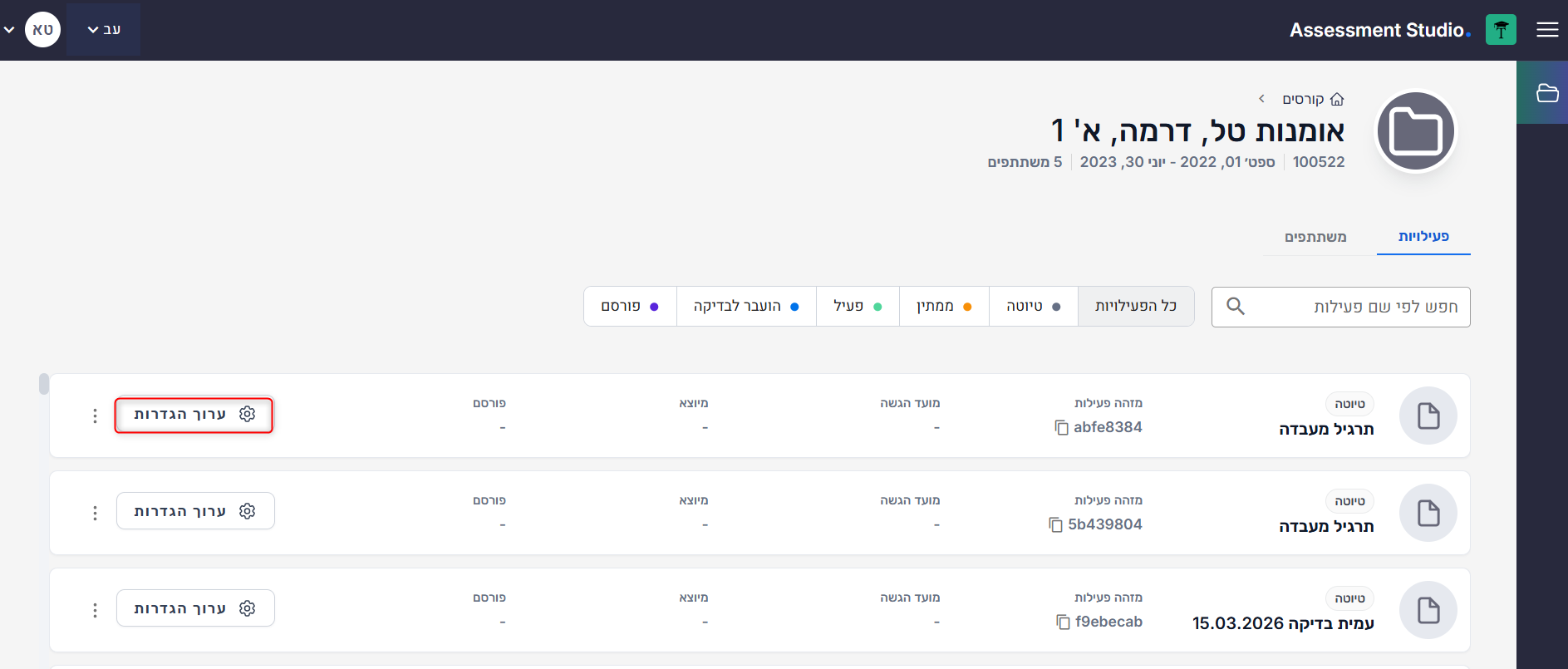
- תועברו להגדרות האירוע ב-Tomax.
הגדירו את מאפייני ההערכה כגון:- סוג הפעילות:
- מבחן :ביצוע הפעילות באמצעות אפליקציה ייעודית.
- מבחן בדפדפן: מאפשר ביצוע באמצעות קישור בדפדפן האינטרנט.
- תזמון הפעילות:
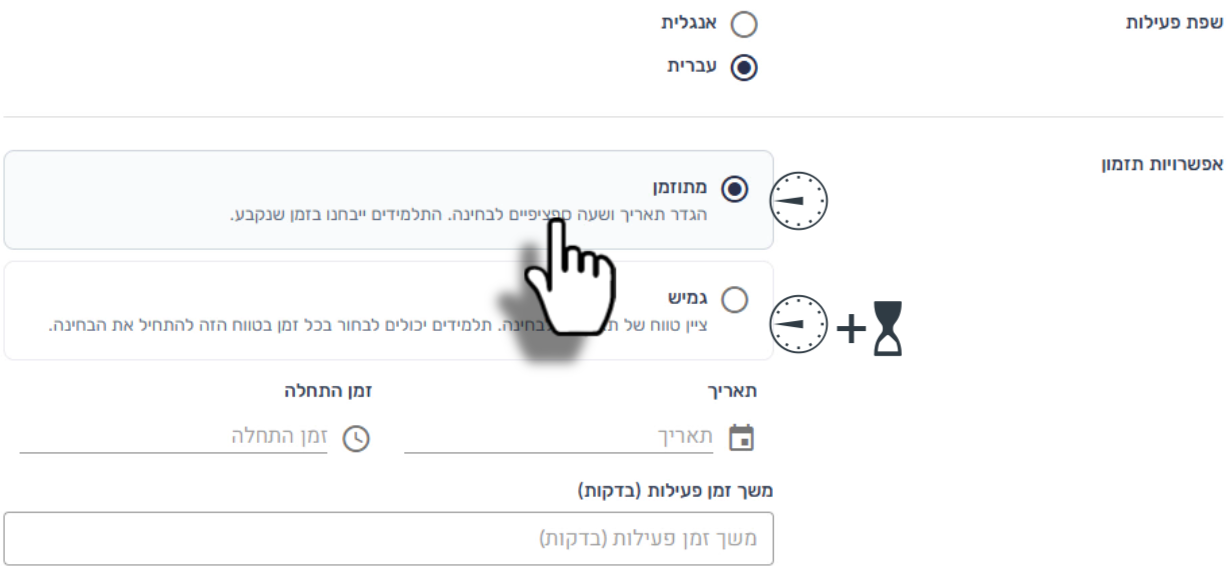
- מתוזמן: אירוע המתחיל בתאריך הנקבע ומסתיים על פי משך הזמן שיינתן לביצוע.
- גמיש: אירוע אליו ניתן לגשת בטווח תאריכים (לדוגמה במהלך שבוע), ומשך הפעילות שלו קצוב בנפרד, כך שבטווח המוגדר ניתן יהיה להכנס אך מרגע הכניסה התלמיד יהיה מוגבל לזמן המשך שהוקצב
- הגדרות נוספות: בהתאם להרשאות המוסד, תוכלו להגדיר אפשרויות מתקדמות כמו העלאת נספחים למבחן, ערבול סדר השאלות והתשובות ועוד.
- לאחר מילוי כל ההגדרות, לחצו "אישור" כדי לעבור לשלב בניית תוכן המבחן.
שלב 3: יצירת התוכן בעורך
כעת אתם נמצאים בעורך התוכן של Tomax, בו תוכלו להרכיב את השאלון.
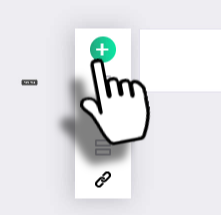
- לחצו על כפתור ה-(+) כדי להוסיף שאלה חדשה.
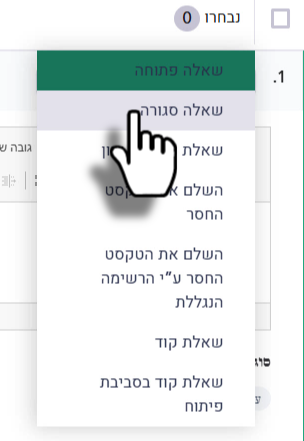
- בחרו את סוג השאלה הרצוי (למשל: שאלה סגורה, שאלה פתוחה, ועוד).
- בשאלות סגורות, הזינו את התשובות האפשריות וסמנו את התשובה הנכונה.
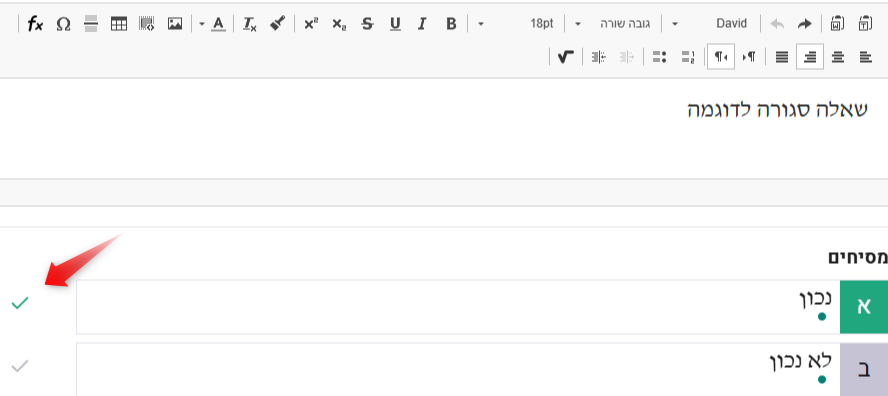
- הגדירו את הניקוד לכל שאלה בנפרד, או קבעו ניקוד אחיד לכל השאלות.
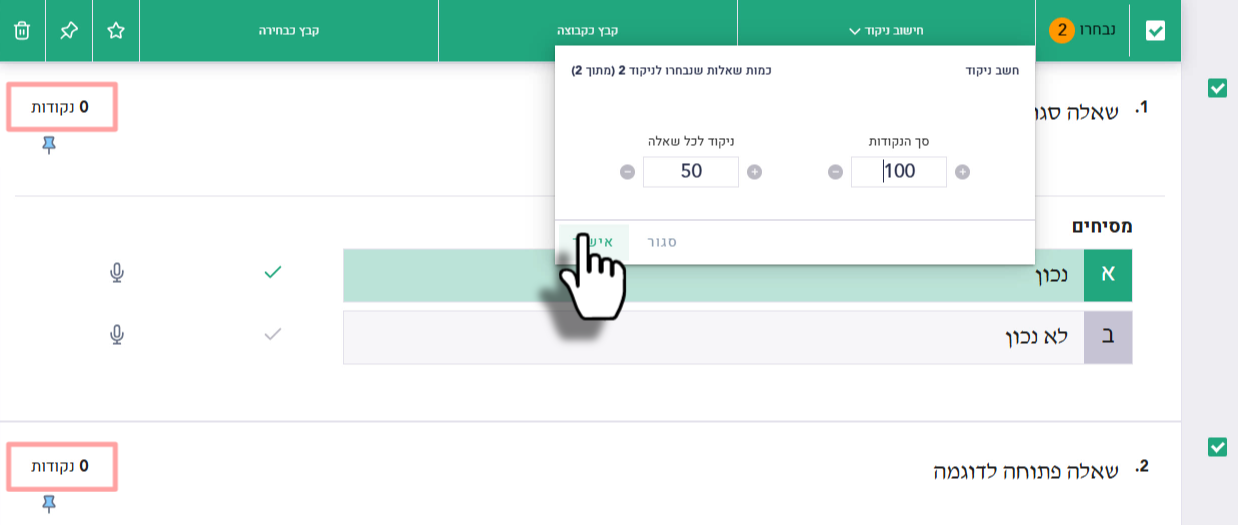
- בסיום בניית המבחן, לחצו על "המשך בהפקדה" כדי לשמור וליצור את האירוע.
שלב 4: ניהול הפעילות בזמן אמת (מוניטור)
לאחר יצירת התוכן , תועברו למסך ניהול האירוע- מוניטור הפעילות
- בדף האירועים (קורסים), סננו את האירועים לפי סטטוס "פעיל" כדי לאתר את המבחן הנוכחי.
- בשורה של האירוע הרצוי, לחצו על "מוניטור פעילות".

- במסך המוניטור תוכלו:
- בלשונית המשתתפים: לראות את סטטוס התלמידים (התחבר, מבצע כעת, הגיש), לעקוב אחר התקדמות המענה שלהם, ועוד.
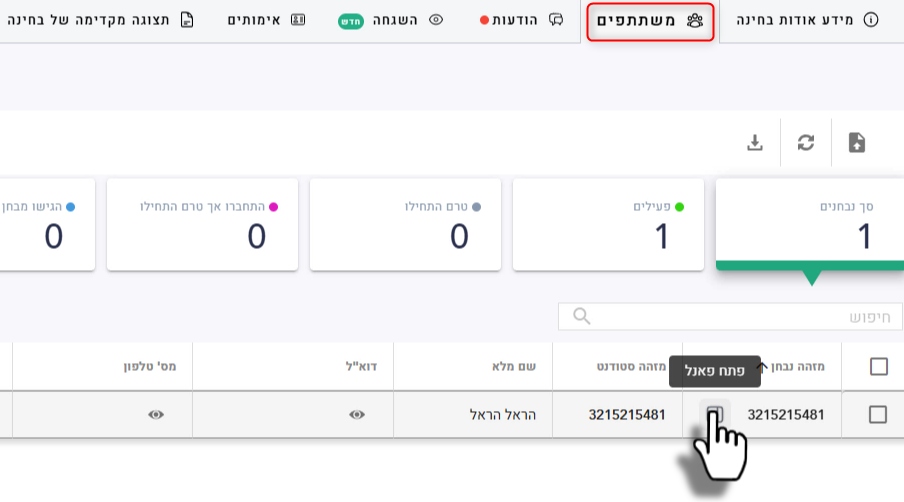
- בלחיצה על "פתח פאנל" ניתן לראות את ריכוז הנתונים על התלמיד
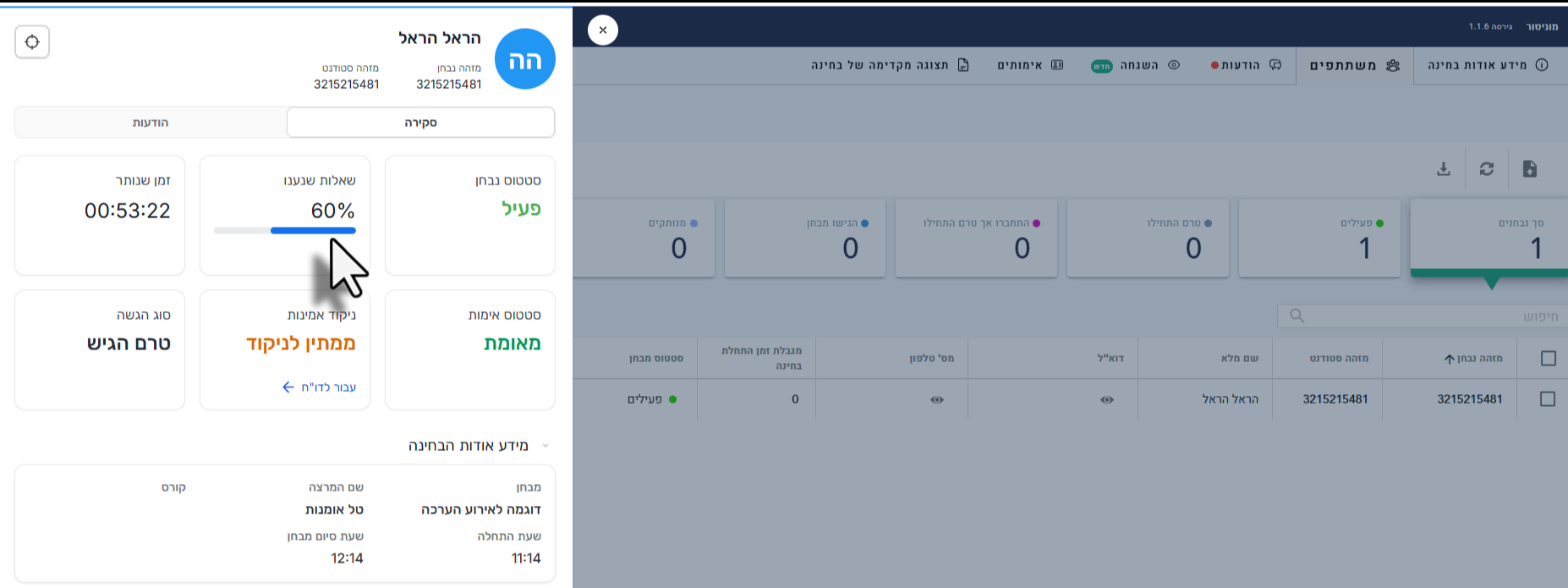
- בלחיצה על "פתח פאנל" ניתן לראות את ריכוז הנתונים על התלמיד
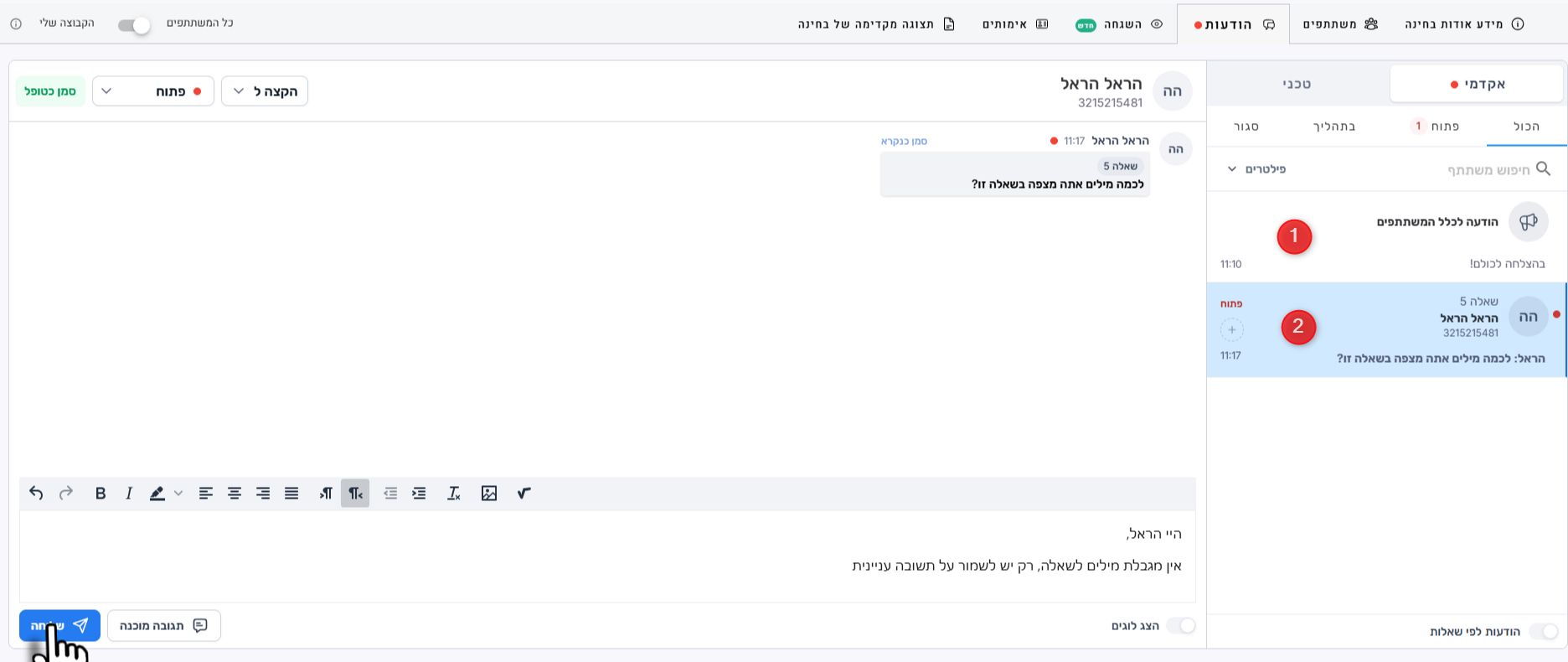
- בלשונית ההודעות: לשלוח הודעות כלליות (1) לכלל המשתתפים או לנהל צ'אט פרטי עם תלמיד ספציפי (2).
- בלשונית המשתתפים: לראות את סטטוס התלמידים (התחבר, מבצע כעת, הגיש), לעקוב אחר התקדמות המענה שלהם, ועוד.
שלב 5: בדיקת הגשות ומתן ציונים
לאחר שזמן האירוע הסתיים, תוכלו להתחיל בתהליך הבדיקה.
- חזרו למסך האירועים ב-Tomax.
- סננו את רשימת האירועים לפי סטטוס "הועבר לבדיקה".
- בשורה של האירוע הרצוי, לחצו על "בדיקה ופרסום".

מערכת הבדיקה (TomaGrade) תפתח בלשונית חדשה
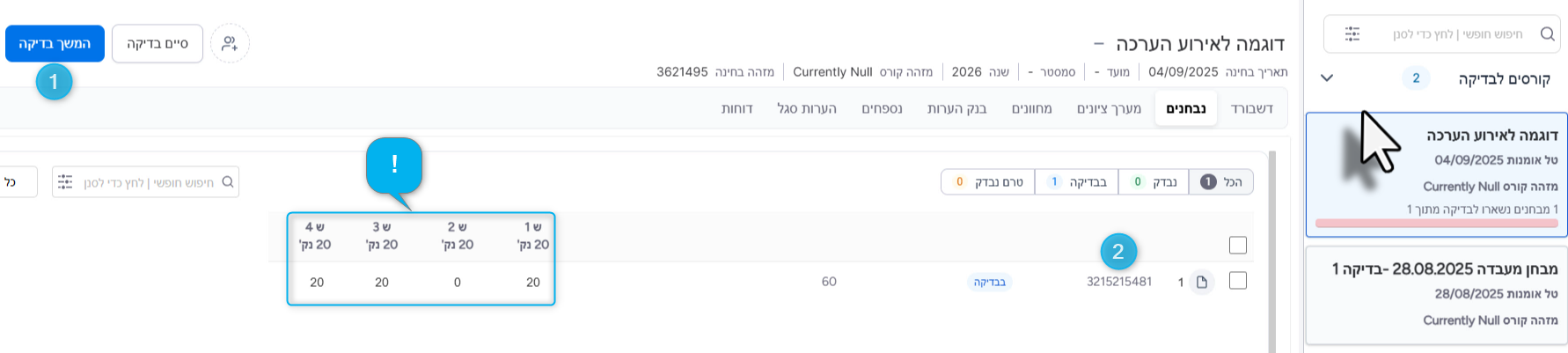
- כדי לבדוק שאלות פתוחות, לחצו על התחל/המשך בדיקה (1) או לחצו ישירות על מחברת של תלמיד מהרשימה (2).
- במסך הבדיקה, נווטו בין השאלות הפתוחות. כדי להעניק ניקוד:
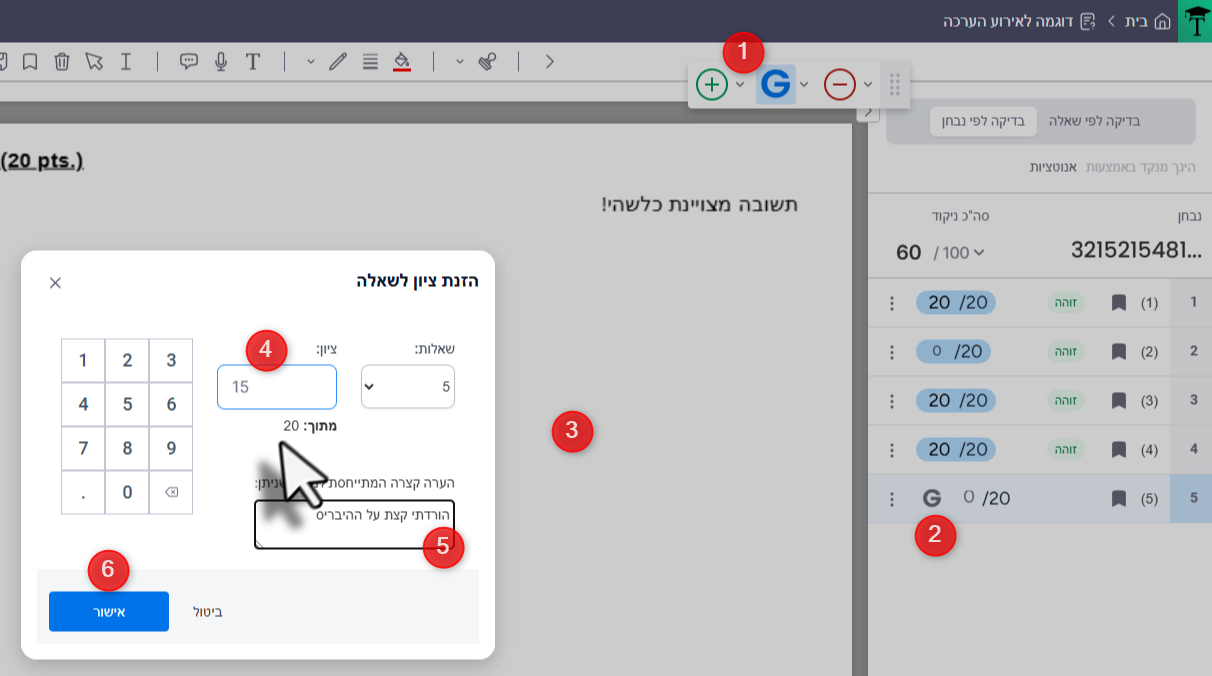
- לחצו על כפתור ה-'G' בסרגל הכלים (1) או לצד השאלה הרצויה (2).
- לחצו שוב במיקום הרצוי על גבי מחברת התלמיד (3).
- הזינו את הניקוד (4), הוסיפו הערה אם תרצו (5) ולחצו "אישור" (6)
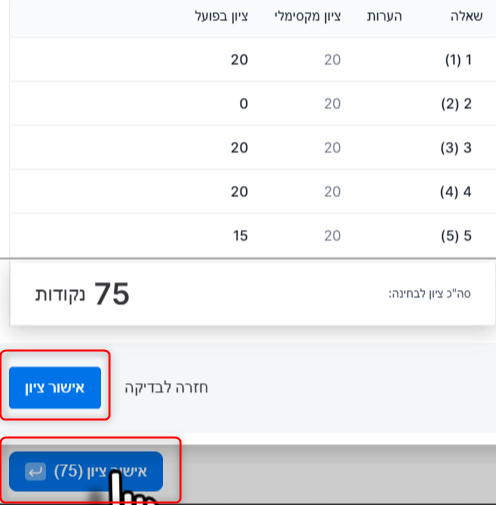
- לאחר בדיקת כל השאלות במחברת, לחצו "אישור ציון".
- בסיום בדיקת כל המחברות, תועברו אוטומטית למסך הראשי
- כדי לסיים סופית את הבדיקה ולשדר את הציונים יש ללחוץ על "סיים בדיקה"
שלב 6: ייבוא הציונים בחזרה ל-Smartschool
השלב האחרון הוא סנכרון הציונים הסופיים בחזרה לגיליון הציונים ב-Smartschool.
- חזרו למערכת Smartschool.
- נווטו לעמוד "ציונים לאירוע הערכה" של האירוע שיצרתם.
- לחצו על כפתור "ייבוא ציונים מ-Tomax".
הציונים ייובאו באופן אוטומטי ויופיעו בגיליון הציונים של קבוצת הלימוד.