
ℹ️שימו לב שאפשרות של כניסת תלמיד לפעילות לאחר שיצא ממנה לפני ההגשה הנה תלוית הגדרה- האם יתבקש לבקש אישור לכך או לא.
בכל רגע ניתן לשנות את ההגדרה גם במוניטור:
לשונית מידע--> הגדרות--> לחיצה על כפתור העפרון - > לבחור "כן"/"לא" בשדה "סיסמה לכניסה מחודשת למבחן"
במידה ותלמיד יצא מהפעילות ומעוניין לחזור אליה שוב יהיה עליו לקבל על כך אישור . תהליך הבקשה והאישור מתבצעים באופן מלא מתוך המערכת.
להלן השלבים שיש לבצע בצד התלמיד
1. יש לבצע את תהליך הכניסה למבחן בדיוק כפי שביצע אותו בהתחלה
2. לאחר הכניסה יופיע המסך הבא, על התלמיד לבחור אם הוא מבצע את הבחינה בבית או בתוך הכיתה.
- עבור פעילות המתבצעת בבית יש ללחוץ על בקש אישור להתחברות חוזרת, ולרשום הערות לסיבת ההתנתקות
 התלמיד יקבל חיווי שעליו להמתין לאישור. לאחר האישור הוא יוכנס אוטומטית למסכי הכניסה הבאים.
- עבור מבחן המתבצע בכיתה , ניתן לקבל קוד כניסה מחדש
להלן השלבים שיש לבצע בצד מוניטור הפעילות
לאחר שליחת בקשת התלמיד להתחברות ניתן יהיה לראות זאת בלשונית המשתתפים.
כדי לאשר או לדחות את בקשת התלמיד/ה, יש לבצע את השלבים הבאים:
1. במוניטור, לשונית משתתפים, לחצו על כפתור הסינון ממתין להתחברות מחדש
* ניתן לסנן את הטבלה גם לפי "ממתין לפעולות"

2. טבלת המשתתפים תציג רק את התלמידים אשר ממתינים להתחברות מחדש
3. בעמודה סטטוס מבחן לחצו על עפרון העריכה אשר בתוך התא
4. יופיע המסך הבא, בו יש לבחור האם לאשר או לדחות את בקשת התלמיד/ה.

- במידה ומדובר בבחינה בכיתת מחשבים ניתן להשתמש בקוד עבור כניסה מחדש. הקוד יופיע בלשונית "מידע אודות בחינה" תחת "סיסמה להתחברות מחדש"
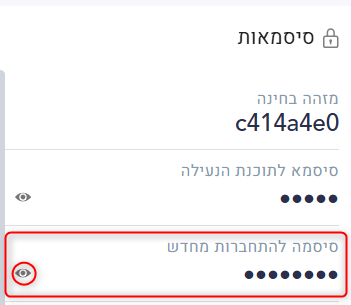 * שימו לב לא להשתמש באופן התחברות מחדש זה עבור משתתפים בבית, מאחר והקוד אינו חד פעמי וניתן להעברה